

CTV-IP-M6704
Монитор цветного IP-видеодомофона
Монитор IP-видеодомофона 7" с сенсорным управлением с поддержкой подключения IP-вызывных панелей и IP-камер.
- IPS TFT дисплей диагональю 7 дюймов (17 см)
- Технология Touch Screen для управления параметрами монитора
- Операционная система Embedded Linux
- Панель из закаленного стекла
- Корпус из авиакосмического алюминия
- Поддержка разрешения 2Мп (1080p)
- Детектор движения
- Встроенный модуль Wi-Fi
- Поддержка работы по сети (LAN)
- Полнодуплексная связь
- Поддержка карт памяти до 32 ГБ
- Питание PoE или 12V DC
Функциональные особенности
Технология PoE
Доступ со смартфона
Сенсорный экран
Дисплей 7"
Красочный IPS экран
Премиальные материалы
Мобильное приложение
Технические характеристики
7" TFT IPS LCD (16:9) сенсорный
1024 x 600
Hands free, дуплекс
фото, видео
microSD-card class 10 до 32 ГБ
да, один канал одновременно (IP панель)
10/100 МБ адаптивная
Wi-Fi 802.11b/g/n
TCP/IP, SIP, RTSP
1RJ45 10M/ 100M интерфейс
8
12 В DC, 1 А
PoE IEEE802.3af
-10°C-55°C
180мм (Ш) x 140мм (В) x 22,4мм (Г)
Часто задаваемые вопросы
Возможно ли к монитору серии CTV-IP-M6XXX подключить камеру по RTSP?
Да, возможно, если на мониторе установлена прошивка версии V2.1.24 build 240125 или новее.
Внимание! Важно! После прошивки обязательно сбросить все настройки монитора на умолчания, в противном случае вводимые параметры IP камеры сохраняться не будут.
В меню монитора Система- Конфигурация– Управление устройствами- + в графе Настройка потока выбрать протокол Другой:

Далее заполнить все поля с сетевыми параметрами камеры: IP адрес, порт RTSP и т.п.
В графе Протокол ввести часть синтаксиса RTSP запроса камеры, которая следует после IP адреса и порта RTSP (Пример для камер Hiwatch : /ISAPI/Streaming/Channels/101).
Заполнить графы Имя пользователя и Пароль.
Рекомендуемое разрешение видеопотока IP-камеры: 1280х720 или ниже. Видеопотоки с разрешением 1920х1080 могут отображаться нестабильно, а с более высоким разрешением в принципе не поддерживаются.
Как задать код разблокирования двери на мониторе CTV-IP-M6XXX?
Домофонная система на базе вызывной панели CTV-IP-UCAM с субмодулем кодонаборной панели CTV-IP-UKP и мониторов CTV-IP-M6XXX позволяет реализовать вход по набираемому коду.
Код задается пользователем на мониторе. Если в одной системе несколько мониторов, то на каждом из мониторов можно задать свой код доступа.
Делается это в следующем порядке:
Нажимаем на экране монитора Настройки:

Заходим во вкладку Система, в ней выбираем Управление паролями:

Выбираем Разблокировать:

В открывшемся окне вводим шестизначный цифровой код разблокирования двери, подтверждаем его в нижнем окне, жмём Ok:

Набор кода разблокировки на кодонаборной панели CTV-IP-UKP осуществляется в формате:
# Номер комнаты Код разблокирования двери #
Номер комнаты отображается на экране монитора:

Прошу сообщить поддерживают ли IP-видеодомофоны CTV-IP-M6XXX протокол sip 2.0?
Да, IP-видеодомофоны CTV-IP-M6XXX поддерживают протокол sip 2.0
Я хочу отвязать свой монитор CTV-IP-M6704 от аккаунта пользователя CTVisor IP, как я могу это сделать?
Инструкция по отвязке мониторов CTV-IP-MXXXX от аккаунтов пользователей приложения CTVisor IP
1. Установить на компьютер программу SADP, последняя версия программы доступна по ссылке: https://www.hikvision.com/en/support/tools/destop-tools/sadp-for-windows/
2. После установки программы SADP обязательно отключить все VPN, подключить компьютер к той же локальной сети, что и устройство, которое требуется отвязать.
3. Запустить программу SADP с правами администратора, открыть настройки программы, нажав на значок «шестеренка», расположенный в правом верхнем углу окна программы:
Задать значение параметра Region – Russia. Нажать кнопку «Confirm».
4. Выбрать из списка устройств нужное для отвязки, нажать кнопку «Unbind»:
В открывшемся окне ввести пароль администратора устройства и код подтверждения, который отображается в виде CAPTCHA справа от поля ввода. Затем нажать кнопку “Confirm».
5. Если все прошло успешно, то отобразится сообщение:
Видео
1 / 9
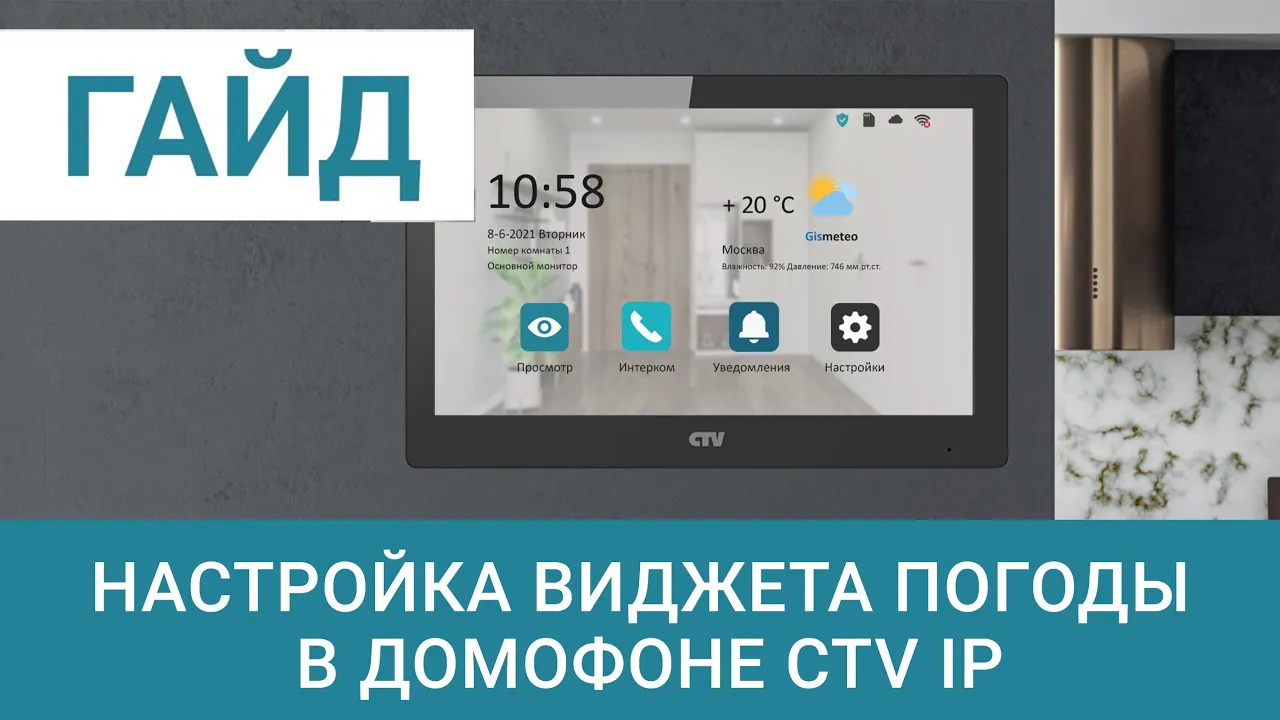
Настройка виджета погоды и экранной заставки в мониторе CTV IP
11/06/2021
Настройка уведомлений в приложении CTVisor IP для Android смартфона
12/02/2021
Настройка уведомлений в приложении CTVisor IP для iOS смартфона
12/02/2021
Обновление прошивки домофона CTV IP
11/06/2021
Подключение дополнительных мониторов видеодомофона в систему CTV IP. Подробная инструкция
08/12/2020
Подключение к мобильному приложению CTVisor IP
18/01/2021
Прямое подключение монитора видеодомофона CTV IP к вызывной панели CTV-IP-UCAM. Подробный гайд
30/11/2020
Сетевое подключение монитора видеодомофона CTV IP к вызывной панели CTV-IP-UCAM. Подробный гайд
30/11/2020
CTV IP - Новая система домашней безопасности. Подробный обзор
20/11/2020
CTV IP - новая система домашней безопасности
14/11/2020Прошивки
Программное обеспечение
Сертификаты