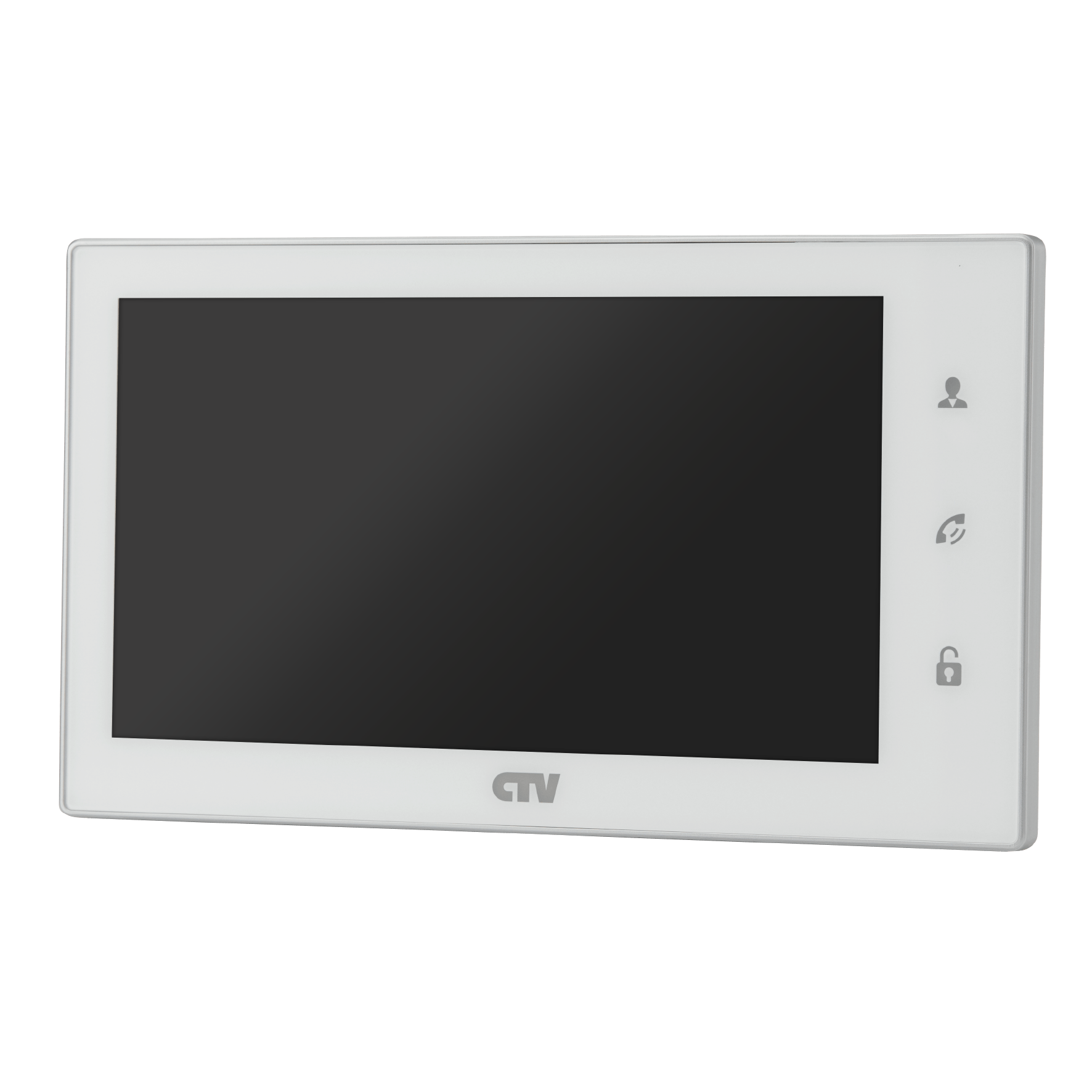
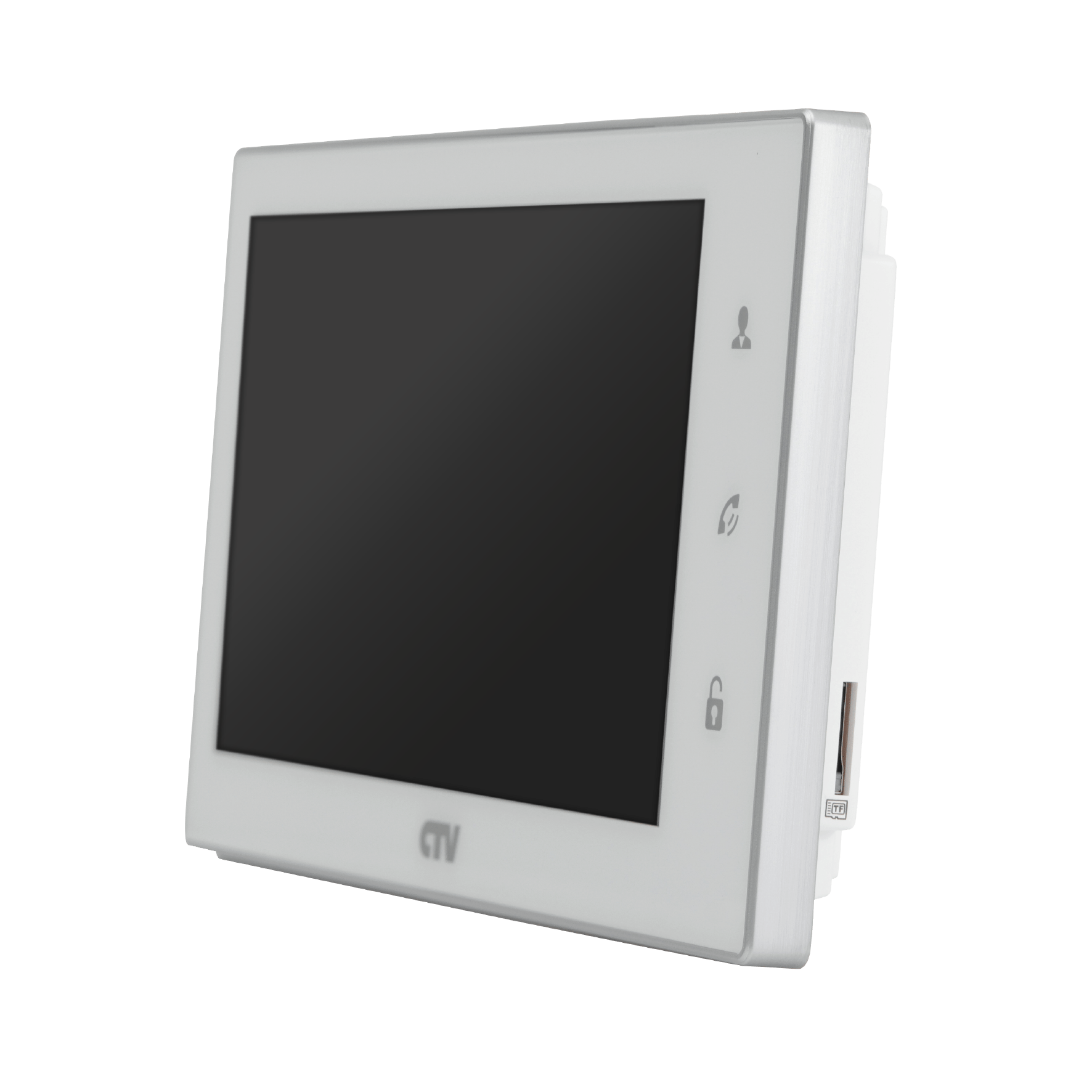
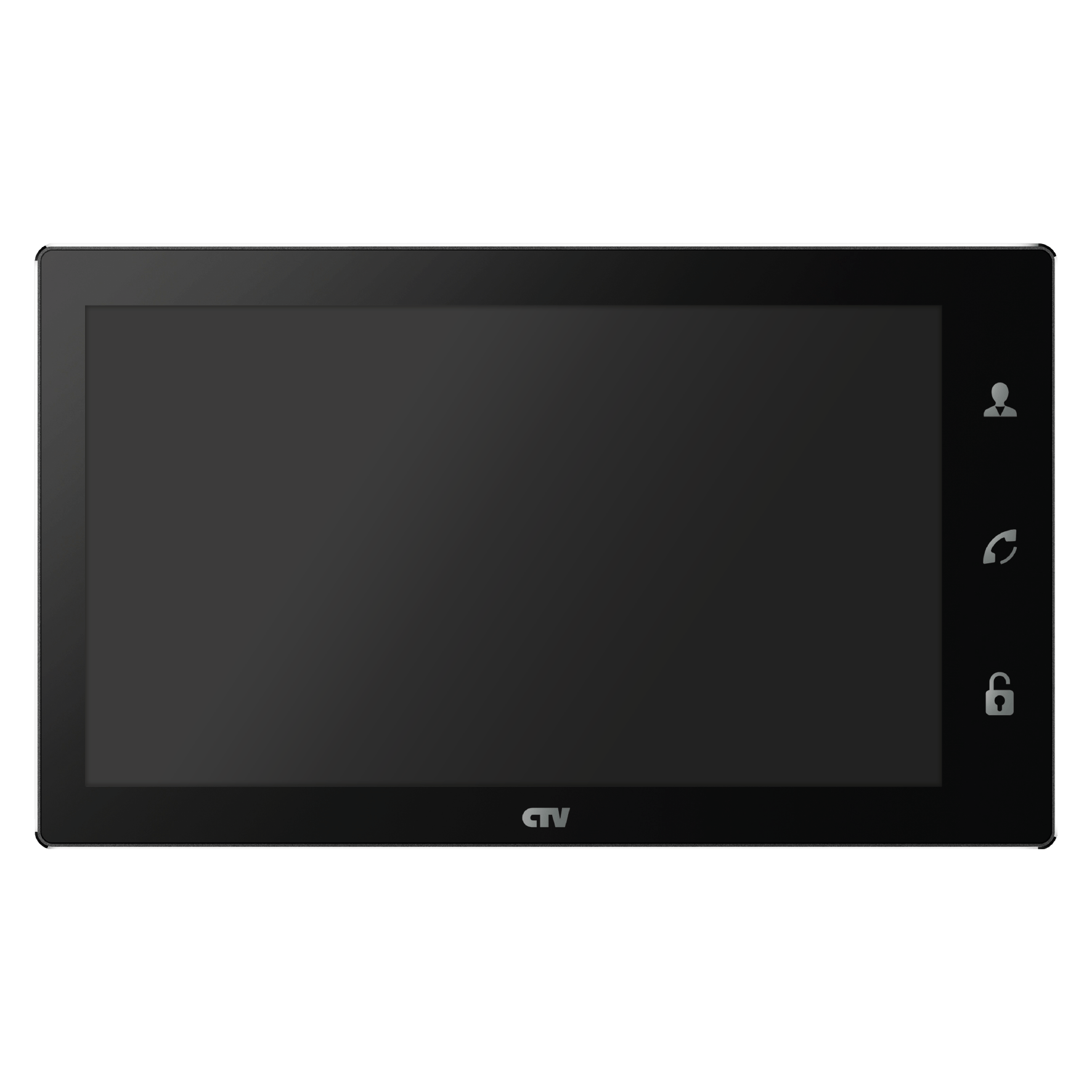
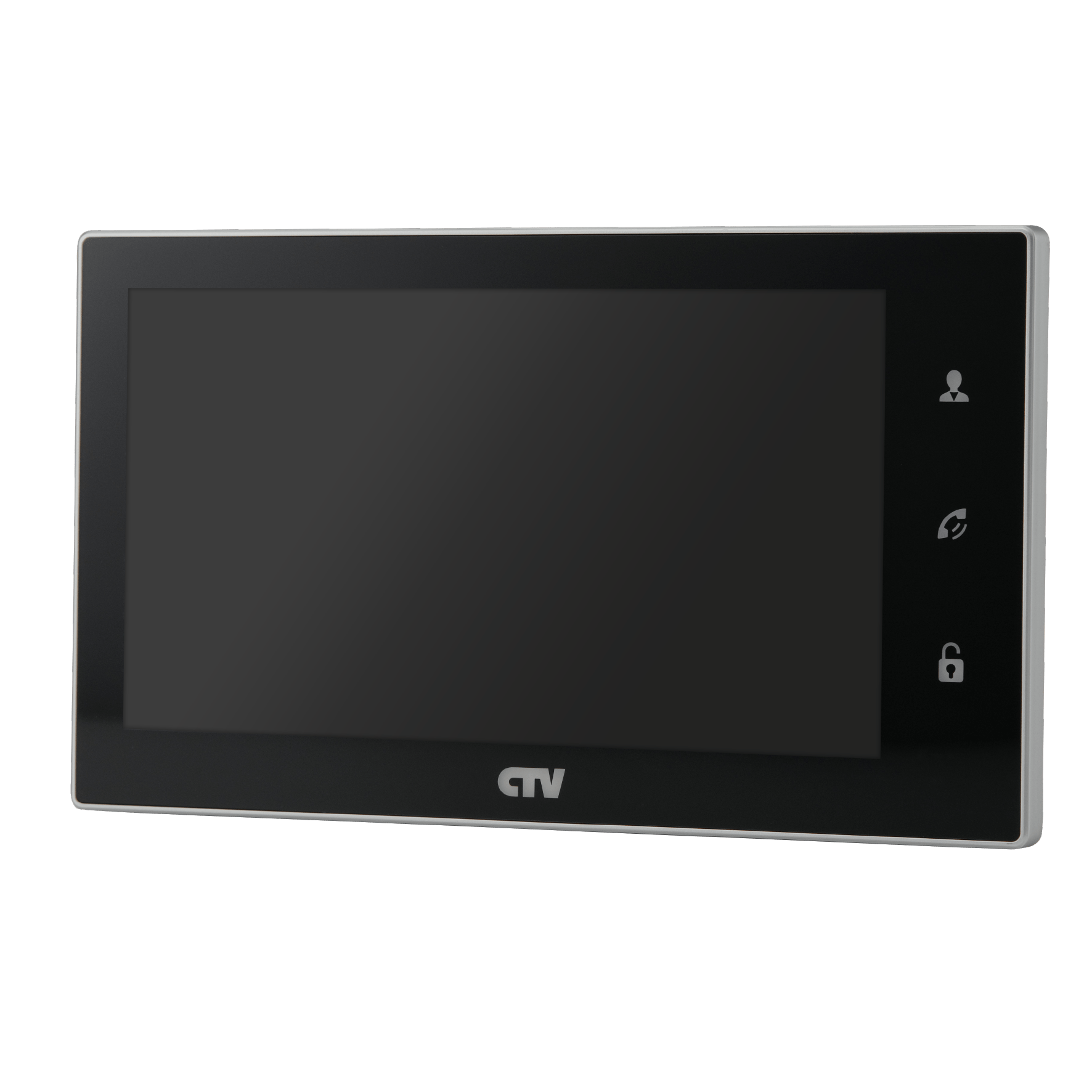
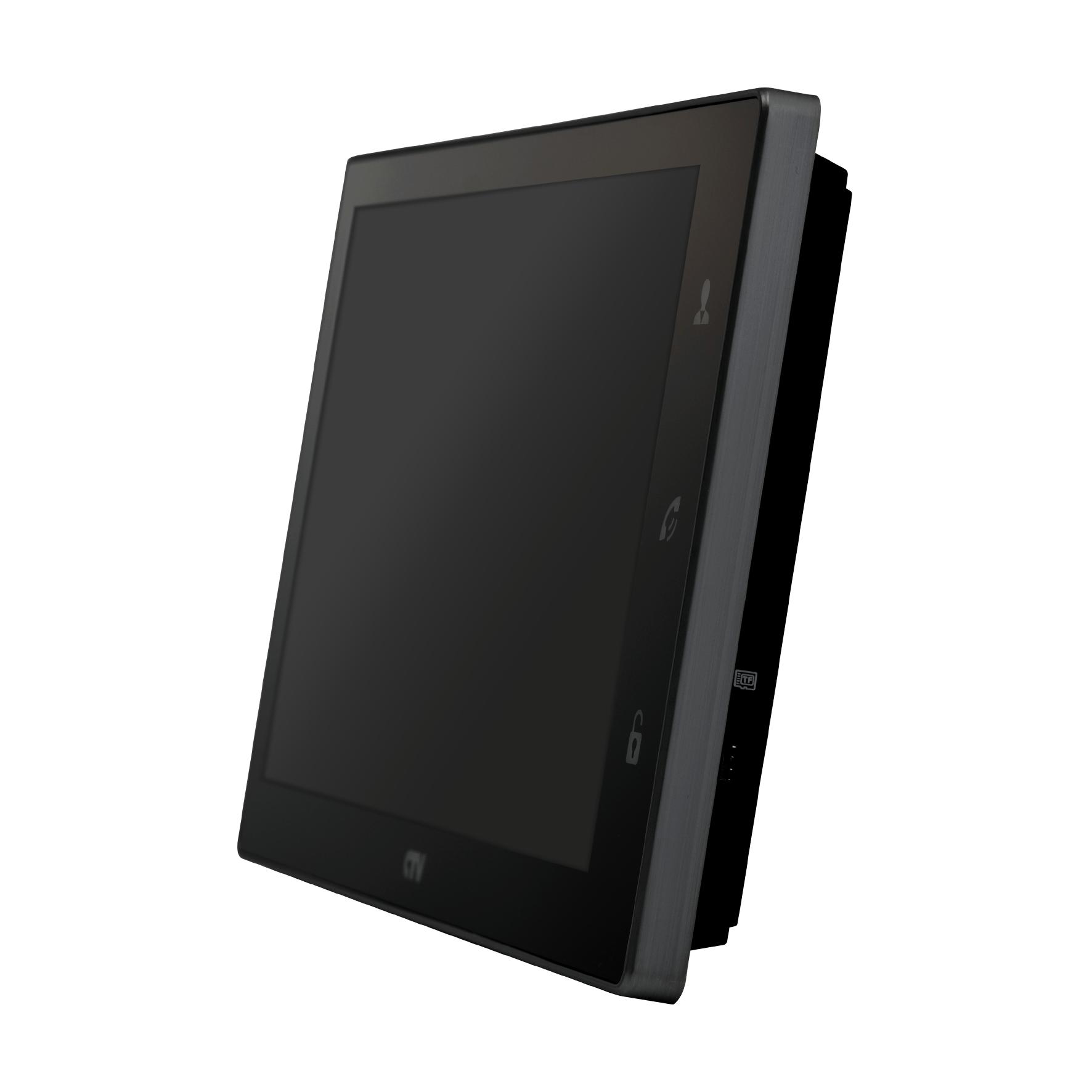


CTV-M4706AHD
Монитор видеодомофона
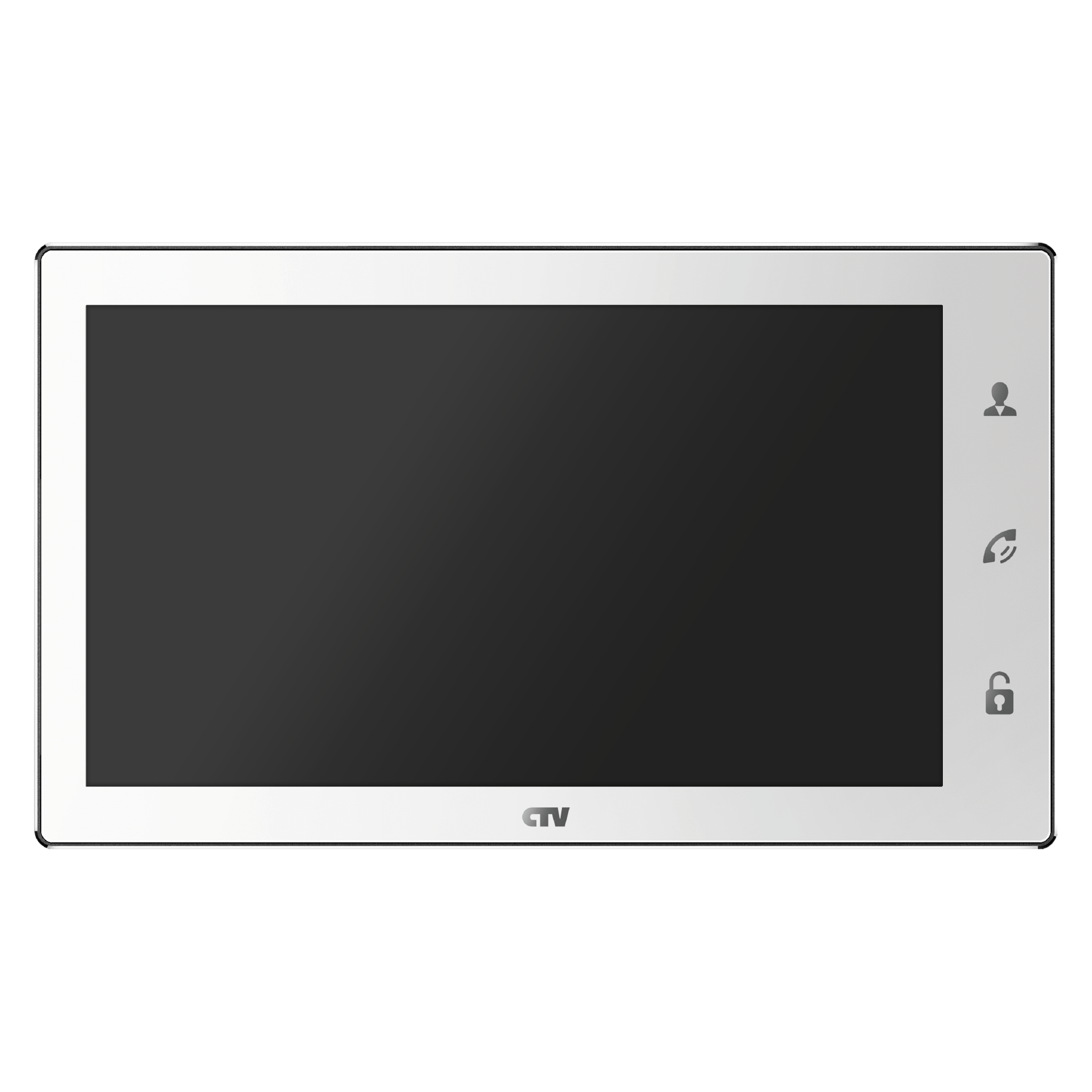
Монитор видеодомофона 7" с сенсорным экраном, поддержкой разрешения Full HD, детекцией движения и видеопамятью.
- IPS дисплей диагональю 7 дюймов
- Тонкий корпус со встроенным источником питания
- Стеклянная сенсорная панель управления Easy Buttons
- Сенсорный экран для управления параметрами монитора
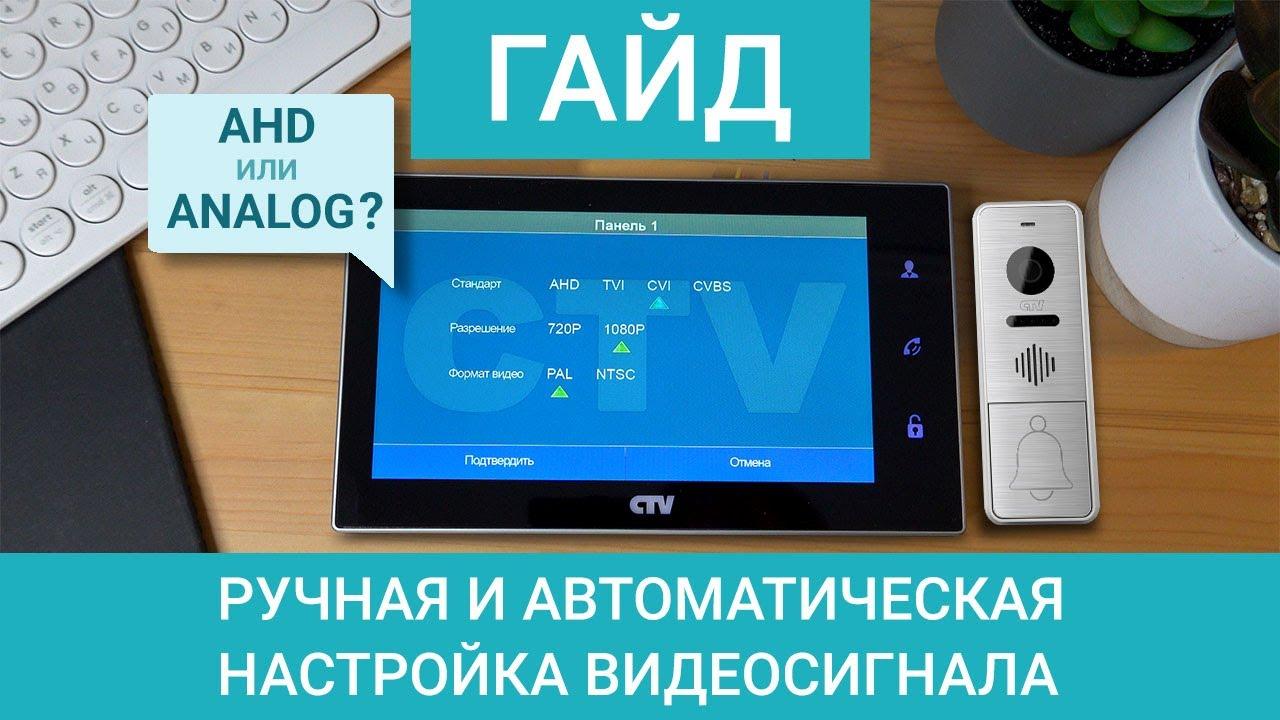
- Поддержка форматов AHD (720P, 1080P), TVI (720P, 1080P), CVI (720P, 1080P) и CVBS (960H)
- Функция автоматического определения формата видеосигнала
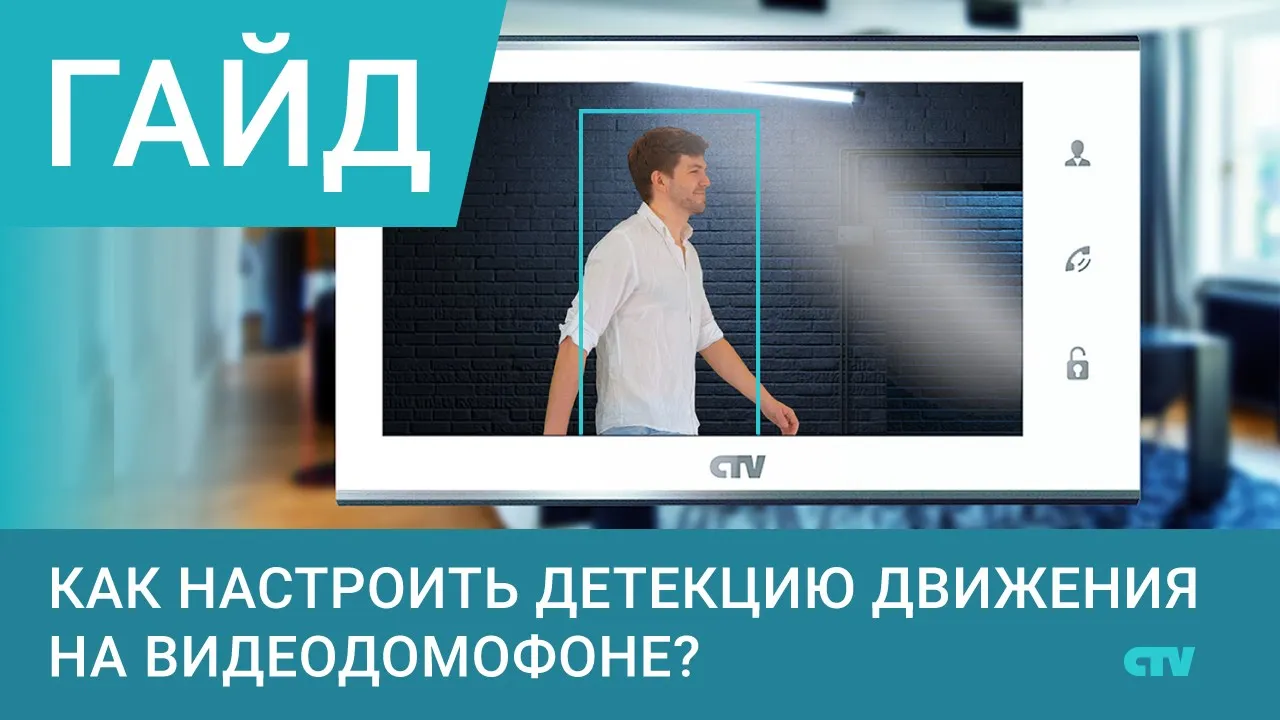
- Детектор движения
- Поддержка карт памяти до 64 ГБ
- Картинка в картинке PiP
- Функция фоторамки
- Функция часов
- Встроенные функции автоответчика
- Возможность подключения до 2 вызывных панелей
- Возможность подключения до 2 видеокамер
- Возможность объединения до 4 мониторов в системе
- Дистанционное управление электрозамком
- Информационный выход HOOK для работы с подъездными домофонами
- Цвет корпуса: белый/черный
Функциональные особенности
Дисплей 7"
Сенсорный экран
Поддержка Full HD
Детекция движения
Поддержка microSD до 64 ГБ
Технические характеристики
7" IPS LCD (16:9)
1024 x 600
4 (2 панели и 2 камеры)
PAL/NTSC
AHD, TVI, CVI (720P, 1080P), CVBS
1920 x 1080
Полудуплекс
До 120 сек
microSD class10, до 64 ГБ
Макс 250мА/12В DC
Макс 500 мА/12В DC
AC 100-240 Вольт либо 12В DC/1,5А
-10°...+50°С
193 x 113 x 20
0,5
Инструкции
Часто задаваемые вопросы
Как отрегулировать уровень громкости разговора на мониторе CTV-M4706AHD?
В режиме разговора с панелью (внимание! Именно разговора, а не просмотра!) на экране монитора отображается иконка, похожая на эквалайзер. Она и вызывает на экран шкалу регулировки громкости.
Монитор CTV-M4706AHD показывает видео от подъездной камеры неудовлетворительного качества. Почему так, и как добиться хорошей картинки на мониторе CTV-M4106AHD?
Чем больше возможностей имеет монитор, тем выше требования к видеосигналу, качеству кабеля, правильности подключения. То, что не заметит простой аналоговый монитор, может стать серьезной причиной для мультиформатного монитора высокой четкости CTV-M4106AHD. Итак, необходимые условия для нормальной работы мультиформатного монитора CTV-M4706AHD:
1) Амплитуда видеосигнала, поступающего на вход видеомонитора должна быть не ниже 1 Вольта. Хорошо, если в обработке сигнала принимает участие видеоусилитель с регулировкой уровня сигнала на выходе.
2) Причиной неудовлетворительной картинки может быть кабель от слаботочного щитка на этаже до монитора. Кабель для передачи видео желательно использовать коаксиальный, который применяется при прокладке телевизионной антенны.
На дальнем от источника сигнала конце фидера подъездного видео должен быть установлен терминальный резистор 75-82 Ом. Он может быть отдельной радиодеталью, а может быть интегрирован в схему видеоусилителя, как например, это реализовано в усилителе-разветвителе ВР-04 фирмы Даксис

На мониторе CTV-M4706AHD в режиме ожидания вызова после нажатия на кнопку "Разговор" некоторое время не работает ни одна кнопка, пока снова не нажмешь на кнопку "Разговор". В чём может быть дело?
Кнопка “Разговор”- многофункциональная, нажатие на неё в режиме ожидания включает режим интеркома, то есть монитор начинает вызывать для аудиосвязи другие мониторы, подключенные к нему. Выход из режима интеркома осуществляется повторным нажатием на кнопку «Разговор» или автоматически через 1 минуту.
При просмотре Панели 2, Камер 1 и 2 на мониторе CTV-M4706 на экране присутствует изображение от Панели 1. В чём может быть причина?
Причиной такого явления может быть установленный в меню монитора режим «Дополнительный». Если переключить монитор в режим «Основной», нормальная работа монитора при просмотре восстановится.
У монитора CTV-M4706AHD не работают входы Door2, Cam1 и Cam2. При нажатии на кнопку "Просмотр" возможно увидеть только Door1. В чём может быть дело?
По умолчанию у монитора CTV-M4706AHD входы Door2, Cam1 и Cam2 выключены. И сделано это для того, чтобы при нажатии на мониторе кнопки Просмотр нам не открывались пустые окна. При необходимости эти входы можно включить в меню настройки монитора. Вход Door2 включается в разделе Режим, а входы Cam1 и Cam2 в разделе Тревога. Теперь при каждом нажатии кнопки Просмотр на экране монитора будут последовательно открываться окна Door1- Cam1- Door2- Cam2.
Видео
1 / 9
Прошивки